06/10/11

Processadores atuais da AMD

Dois processadores para Desktop

Processador
AMD Athlon™
AMD Phenom™ II X6
Modelo
3200+
1055T
Operating Mode 32 Bit
Yes
Operating Mode 64 Bit
Yes
Socket
939
AM3
Core Speed (MHz)
2000
2800
System Bus Speed (MHz)
2000
4000
Voltagens
1.35V
1.125-1.40V
Temperaturas Maximas (C)
49-65
62
Wattage
67 W
125 W
AMD Virtualization Technology
No
Yes


Dois processadores para Laptop


Processor
AMD Athlon™ II Neo Processors
AMD Turion™ II Ultra Dual-Core Mobile Processors
Model
K125
M640
OPN Tray
AMK125LAV13GM
TMM640DBO23GQ
OPN PIB
N/A
Operating Mode 32 Bit
Yes
Operating Mode 64 Bit
Yes
Core Count
1
2
Socket
S1
Core Speed (MHz)
1700
2600
System Bus Speed (MHz)
2000
3600
Wattage
12 W
35 W
L2 Cache Size (KB)
1024
2000
Process Technology
45nm SOI
AMD Virtualization Technology
Yes


Dois processadores para Servidores


Processor
AMD Opteron™ 4100 Series Processor

Model
4184
4162 EE

AMD Virtualization Technology
Yes

AMD-P (Power Management)
Yes

OPN Tray
OS4184WLU6DGO
OS4162HJU6DGO

OPN PIB
OS4184WLU6DGOWOF

Floating Point Unit
256-bit FPU

Socket
C32

Revision
D1

Core Count
6

Core Speed (MHz)
2800
1700

System Bus Speed (MT/s)
6400

Voltages
1.3500 V
0.9625 V
Max Temps (C)
55 a 70
55 a 65
Wattage
75 W
32 W

Steve Jobs 1955-2011

“A Apple perdeu um visionário e génio criativo e o mundo perdeu um fantástico ser humano. Aqueles que tiveram a sorte de conhecer e trabalhar com o Steve perderam um querido amigo e um conselheiro inspirador. Steve deixou para trás uma empresa que só ele poderia ter construído e o seu espírito será sempre a base da Apple.”
Steve Jobs foi quem revolucionou e tornou o mundo tecnológico da forma que o é, não só pela sua passagem pela Apple mas por todas as suas contribuições no desenvolvimento de inúmeras ideias, inovações e tecnologias.
Descanse em paz.

04/10/11

Processadores atuais da Intel

Dois processadores para laptop


Número do processador
         i7-2960XM
           i3-330M
Numero de núcleos
4
2
Velocidade do clock
2.70 GHz
2.13 GHz
Cache
8.0 MB
3.0 MB
Tamanho máximo de memória (de acordo com o tipo de memória)
16 GB
8 GB
Conjunto de instruções
64-bit
64-bit
Tipos de memória
DDR3-1066/1333/1600
DDR3-800/1066
Largura de banda máxima da memória
25.6
17.1
Tecnologia Intel® Turbo Boost

TDP maximo
2.0

55W
No

35W


Dois processadores para Desktop


Número do processador
i5-2500T
i3-530
Numero de núcleos
4
2
Velocidade do clock
2.30 GHz
2.93 GHz
Cache
6.0 MB
4.0 MB
Tamanho máximo de memória (de acordo com o tipo de memória)
32 GB
16 GB
Conjunto de instruções
64-bit
64-bit
Tipos de memória
DDR3-1066/1333
DDR3-1066/1333
Largura de banda máxima da memória
21
21
Tecnologia Intel® Turbo Boost

TDP maximo
2.0

45W
No

73W


Dois processadores de Servidor


Número do processador
E6510
X6550
Nº de núcleos / Nº de threads
4 / 8
8 / 16
Velocidade do clock
1.73GHz
2GHz
Cache
12MB
18MB
Velocidade do Bus
4.8 GT/s QPI
6.4 GT/s QPI
TPD máximo
105W
130W
Tecnologia Intel® Turbo Boost

Não

Sim

04/03/11

Microsoft Touch Mouse

Em Las Vegas, na International Consumer Electronics Show de 2011, a Microsoft revelou o Touch Mouse, um novo dispositivo multi-toque criado para o Windows 7 e que permite aos utilizadores clicar, passar o dedo, deslocar e tocar, facilitando e tornando mais divertida a interacção com o PC. Nascido a partir do projecto Mouse 2.0 desenvolvido pela Microsoft Research e pelo Applied Sciences Group, o Touch Mouse combina as virtudes de um rato com a linguagem universal do gesto, permitindo aos utilizadores interagirem com o Windows 7 de uma forma mais intuitiva. O Microsoft Touch Mouse é o novo rato multi-toque da gigante norte-americana, para o Windows 7 que lhe permite clicar, passar o dedo, deslocar e tocar, facilitando a interacção com o PC.
Criado para optimizar a utilização do Windows 7, o Touch Mouse combina as virtudes de um rato com a linguagem universal do gesto para proporcionar aos utilizadores uma forma mais intuitiva de navegar no PC. O Touch Mouse inclui ainda a tecnologia BlueTrack para poder utilizar este dispositivo em praticamente qualquer lugar, em qualquer momento.

18/02/11

Hirens Boot CD


Este CD é para os casos SOS na nossa máquina. Haverá alturas em que só um milagre salvará o conteúdo do nosso sistema. A máquina recusa-se a arrancar ou dá erros no disco, não encontra o boot, enfim está tudo perdido!

Se tivermos este CD à mão pode ser que ainda haja uma réstia de esperança lá no fundo do túnel. Este disco inclui várias ferramentas de análise e correcção dos mais variados componentes da nossa máquina.
Com ele poderá testar a memória RAM se estiver a dar erros de redundância, poderá reparar o boot, poderá restaurar o sistema do Windows, poderá reparar partições danificadas. Algumas vezes estamos com problemas devido a vírus, até isso podemos correr no arranque.

11/02/11

As avarias mais comuns

É dado resumidamente a seguir uma lista de avarias comuns e respectivas e formas de resolução...

A-Problemas no arranque:
  1. Se o Computador não liga...:
    1. Verificar o cabo de alimentação (desligado, mau contacto, ...)
    2. Verificar fonte de alimentação (desligada, avariada, ...), ou má ligação dos cabos internos se foi feita alguma alteração no PC recentemente
  2. Se o Computador liga mas não arranca (ou arranca parcialmente)...:
    1. Verificar existe sinal de erro no monitor (e neste caso ler qual o problema)! Se não, verificar se o PC emite beeps (e neste caso verificar o erro respectivo);
    2. Verificar se algum cabo IDE interno, ou as memórias estão mal colocadas (trocadas, soltas,...), caso foi feita alguma alteração no PC recentemente;
    3. Caso não sejam as anteriores pode ser avaria no S.O. ou na Placa-mãe;
B-Problemas de vídeo:
  1. Não aparece nada no monitor...:
    1. Verificar bem as ligações do monitor(mau contacto, pinos tortos, ...);
    2. Caso não seja o anterior, trocar de placa de vídeo;
    3. Aparecem caracteres aleatórios no ecrã...:
    4. Provavelmente existe falha na memória de vídeo e uma das RAM pode ter problema (troque de placa de vídeo);
  2. A imagem aparece horizontalmente ou verticalmente... As linhas de cima da imagem são mais largas que as de baixo...: 
    1. Verifique se o monitor possui botões para regular os sincronismos;
    2. Provavelmente a linearidade vertical esta desalinhada;  (para ambos casos procure regular com os botões, e caso não consiga ou não possa resolver, pense em mandar reparar ou trocar o monitor);
C-Problemas na Placa Principal:
  1. Problemas na Placa Principal geralmente são raros. Devido a isso convém verificar antes se os erros são de outros componentes ou periféricos, quando se suspeita de avaria na Placa Principal: Uma lista para isso é dada a seguir:
    1. O PC possui os componentes mínimos para arranque? (Placa-mãe, memória, processador, placa de vídeo, disco de arranque e suporte para ele...) Está tudo perfeitamente ligado?
    2. As configurações dos jumpers estão correctas?;
    3. Se houve alterações ao Setup do BIOS, volte ao setup e carregue os valores predefinidos (“Load BIOS defaults”);
    4. A Placa principal possui alguns problemas visíveis? (rachadura, pinos dobrados, contactos ou fios ligados em curto circuito,...)
    5. A fonte de alimentação têm potência suficiente para alimentar todos os periféricos instalado?
    6. A Placa Principal está estalada... Nesse caso deve trocar de Placa principal! Esse problema pode acontecer quando não se fixa bem na caixa e se faz força, quer na montagem, quer nos encaixes posteriores de placas de expansão ou de memória...
D-Problemas com o teclado:
  1. Neste caso deve-se verificar primeiro as mensagens de arranque, e se o  teclado está bem ligado;
    1. Se continuar a não dar deve pensar em comprar outro.

E-Problemas com a CMOS (Pilha):
  1. O Sistema perde a hora, as informações ou dá erro de bateria...ou a bateria só trabalha às vezes...:
    1. Nesses casos ou a bateria está ‘morta’ ou está fraca, e deve-se substituir...

F-Problemas com a memória:
  1. O Upgrade da memória RAM parece não funcionar...: Por vezes as memórias que se compram podem estar avariadas... também, por vezes não são as adequadas para a Placa Principal (para isso verificar no manual os tipos aceites pela Placa-mãe). Existem muitas particularidades com as memórias (especialmente em Placas mais antigas)

G-Problemas com o Disco rígido:
  1. O Disco rígido não funciona...: 
    1. Verifique as ligações (de alimentação e dados) e ‘jumpers’(master/slave)...
  2. O Disco não arranca, e surge a mensagem:”C:Drive Failure Insert boot...”:
    1. Arranque o sistema com outro disco (CD...), e tente verificar se acede ao Disco avariado. Se sim instale os ficheiros de arranque (comando do MSDOS "SYS C:"), senão conseguir pode ter o disco avariado. Neste caso pode tentar alguns métodos consoante as necessidades (recuperar, formatar,etc)...
  3. O Disco rígido trabalhava bem, mas deixou de funcionar com a mudança da placa principal...:
    1. Verifique todas as ligações da Placa, se o problema se manter verificar a configuração do disco no BIOS, ...
  4. Não consegue arrancar com o disco rígido, mas ele trabalha bem quando arranca com um CD de  sistema...:
    1. Verifique se o sector de arranque está danificado com o FDISK, ou com um anti-vírus...
  5. O disco tem grande capacidade mas o sistema somente reconhece 512MB:
    1. Nas BIOS das placas mais antigas pode existir essa limitação. Se possível faça um Upgrade do BIOS, caso não, instale um utilitário fornecido pelos fabricantes, o ‘Dynamic Disk Overlay’.
  6. Quando corre o Scandisk, encontra alguns erros ocasionais...: essa situação normal, pode em casos mais frequentes indicar que os discos possuem problemas mais sérios, e devem ser trocados...

08/12/10

WinHotKey

Os atalhos de teclado conseguem facilitar-nos a utilização de um PC. Com eles evitamos ter de recorrer ao rato para executar acções ou para aceder a funcionalidades do sistema operativo. Infelizmente a Microsoft, no caso do Windows, resolveu fechar esses atalhos a uma lista criada por eles. Felizmente existem softwares que permitem abrir essa funcionalidade a outras opções e assim conseguimos criar os nossos atalhos, da forma que bem entendermos. O WinHotKey é um desses softwares, com uma capacidade estendida, não se limitando a permitir a criação de atalhos para aplicações.

HomePage

03/12/10

Ping Info View


Um dos métodos que normalmente usamos para saber se uma máquina está online na rede, é recorrer ao comando ping. Para quem não conhece, o comando ping é dos mais usados no mundo da redes, uma vez que permite testar a conectividade entre equipamentos.

Muito administradores de sistemas costumam recorrer a scripts e ao comando ping para testar se um conjunto de máquinas dão sinal de vida na rede.

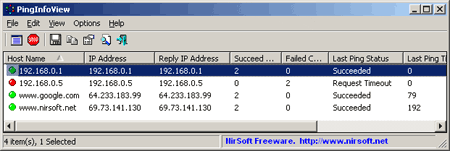
A aplicação Ping Info View é um pequeno utilitário que permite facilmente “pingar” um conjunto de máquinas através do nome ou endereço IP. Esta tarefa é realizada automaticamente, mediante o período de tempo definido pelo utilizador, sendo também apresentado o número de pings com sucesso e os que falharam.
ping_02
Carregando em cada uma das entradas, podemos aceder aos pormenores que nos indicam por exemplo o tempo médio de ping, TTL, Status, número de pings com sucesso e número de pings que falharam, entre outras informações.
ping_001
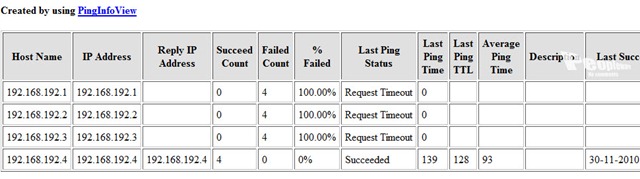
A aplicação permite ainda exportar facilmente os resultados para um ficheiro .txt ou .html.
ping_01
Considerações finais
Apesar de ser uma aplicação extremamente pequena, é de grande utilidade. Com esta aplicação podemos estar constantemente a monitorizar se uma determinada máquina/site está a responder.

Homepage